
 系统使用
系统使用airtag是一个追踪器,能够帮我们追踪保护某个设备防止丢失,但是很多人在购买airtag回来之后,却不知道airtag怎么用,其实使用方法并不会难,如果你也想知道的话,那不妨跟着小编一起来学习一下airtag的使用方法,希望帮助到大家。方法如下:1、如果是购买刚到货,需要先去除保护膜,然后会听到启动的提示音。2、启动后,将它和iPhone放在一起,就可以连接了。(如果无法连接,就打开手机上的wifi、蓝牙和查找功能)3、连接上之后,根据提示进行一系列的操作。4、操作完成后就可以将它放在需要防止
 系统使用
系统使用我们在入手新电脑进行办公的过程中,大多也都需要安装office工具来进行文档的编辑,可是对于新安装的office工具需要通过产品密钥来激活,然而大多用户也都找不到可以用的office产品密钥,对此新电脑的office产品密钥在哪里呢?下面小编就来告诉大家电脑激活office的产品密钥最新大全。具体内容:方法一、版本问题如果预装的是office 365版本,那么该版本的offic是采用订阅模式的。相当于每个月或者每年都要付钱才可以使用,不存在一次性买断制,因此没有任何密钥可以使用。如果是该版本的小
 系统使用
系统使用粘滞键虽然可以帮助我们实现一些快速操作,但是在玩游戏的时候,可能会经常因为按到粘滞键会弹出切屏影响了游戏,所以很多win11系统用户想要关闭粘滞键,却不知道要怎么关,针对这个问题,本文给大家讲述一下win11关闭粘滞键的详细方法。方法如下:第一步,点开底部“开始菜单”。第二步,打开其中“设置”。第三步,点击左边栏的“辅助功能”。第四步,打开右边交互下的“键盘”设置。第五步,关闭其中的“粘滞键”即可。第六步,我们还可以点击右边箭头,进入后可以修改其他的粘滞键设置。如果不新建分区,那么即使加了硬盘也
 系统使用
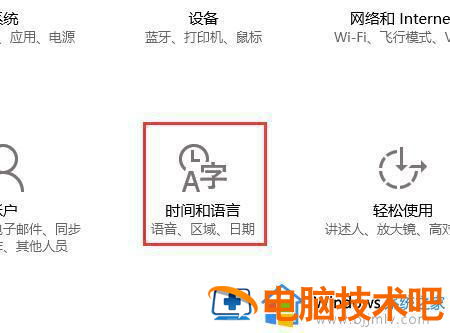
系统使用我们都知道win10系统中自带应用商店,然而有用户在使用应用商店的时候,发现打开列表全部变成英文了,这让用户们不知道要从何下手,那么win10商店怎么设置中文呢?其实方法也不会难,今天就给大家讲解一下win10商店英文改中文的方法。具体方法如下:1、其实很简单,应该是你的系统默认语音变了。2、从开始菜单中,进入到【设置】。3、然后进入到【时间和语言】设置中。4、然后在【区域和语言】中,将【中文】【设置为默认语言】。关于win10商店设置中文的详细方法就给大家介绍到这里了,大家可以学习上面的方法步
 系统使用
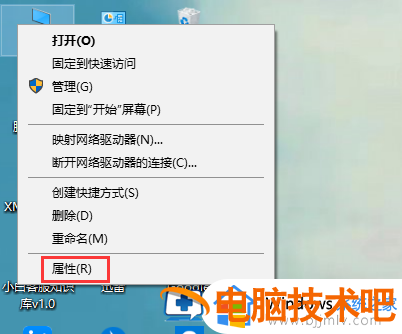
系统使用在日常运行win10系统的过程中,时间一长电脑难免会因为打开的服务或者程序过多而导致系统运行出现卡顿的情况,因此一些用户就会对win10系统进行优化处理,可是win10系统运行怎么优化呢?其实方法很简单,接下来小编就来告诉大家win10最全优化设置教程。具体方法:1、首先右键点击“此电脑”,菜单栏选择“属性”。2、在界面左侧选择“高级系统设置”选项进入。3、将界面切换到“高级”选项,点击性能下方的“设置”按钮下一步。4、最后点击“调整为最佳性能”,然后点击“确定”即可。上述就是小编给大家讲解的w
 系统使用
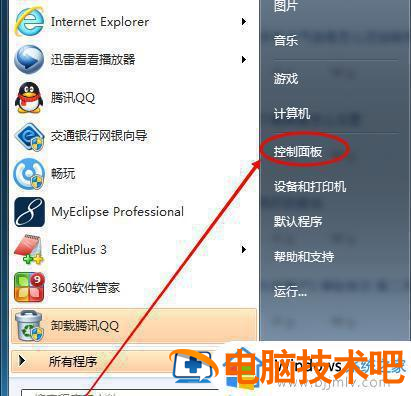
系统使用电脑的屏幕亮度通常是默认调整好的,不过我们在不同环境下对屏幕亮度自然也会有不同的需求,所以我们也可以自己手动修改屏幕亮度,不过有部分win7系统用户还不知道如何修改屏幕亮度,针对这个问题,现在就跟着小编一起来看看win7修改屏幕亮度的详细方法吧。操作方法如下:1、点击电脑左下角的“开始”,在弹出的开始菜单中选择“控制面板”,如下图所示。2、点击后,在打开的控制面板中找到“电源选项”,然后点击电源选项,如下图所示。3、也可以用鼠标右键电脑右下角的电源图标,在弹出的菜单中。点击“调整屏幕亮度”,如下
 系统使用
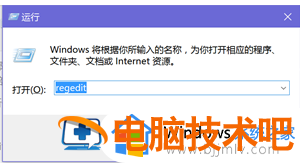
系统使用许多用户在初次使用win10电脑的时候,也都有了解到系统中新增加的小娜语音功能,因此就想要体验一下,可是当用户在启动win10电脑进入系统时,想要打开小娜语音时却总是不能打开,对此win10小娜打不开怎么办呢?这里小编就来告诉大家win10小娜不能打开处理方法。具体方法:1、按windows键+R键打开运行窗口,输入regedit,然后确定;2、打开注册表后,定位到:HKEY_LOCAL_MACHINE\\\\SOFTWARE\\\\Policies\\\\Microsoft\\\\Window
 系统使用
系统使用一般情况下电脑有更新的时候,就会在后台自动更新升级,可是很多人并不喜欢,就想让其不更新,但是有很多windows10系统用户不知道怎么设置不更新,其实操作方法不会难,接下来就由笔者给大家详细介绍一下windows10设置不更新的步骤供大家参考吧。方法如下:1,打开电脑,在电脑左下角找到开始图标,而后点击右键,出现右键属性选项卡, 在选项卡里面,我们找到控制面板。2,点击控制面板,而后弹出新的对话框,在新的对话框,我们找到程序选项。3,点击程序选项, 进入程序设置对话框,在里面我们找到程序和功能选
 系统使用
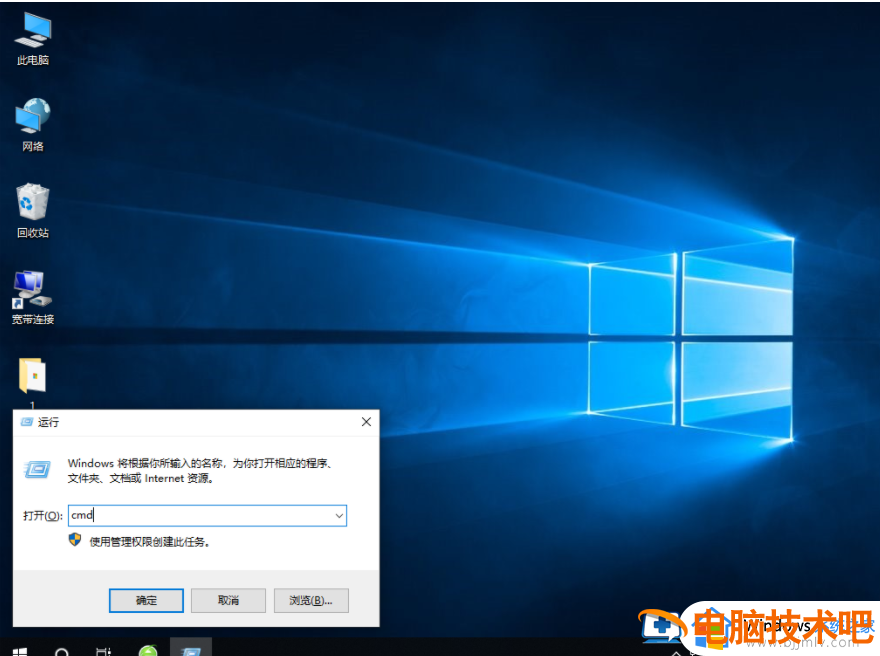
系统使用虽然win10已经成为目前主流的电脑操作系统,但是运行依旧不是很稳定,需要通过微软官方定期更新来修复,不过有小伙伴在给win10系统进行升级时,却遇到了正在优化升级中,请稍后重启的问题,导致长时间无法完成更新,对此小编就来教大家win10系统正在优化升级中,请稍后重启如何解决相关内容。具体方法如下:1、如果发现小白一键重装一直在系统优化升级,可以按键盘Win+R键弹出运行界面,输入命令cmd确认。2、我们在后进入管理员界面输入sfc/scannow回车。3、等待系统自动修复,然后重启电脑即可解决
 系统使用
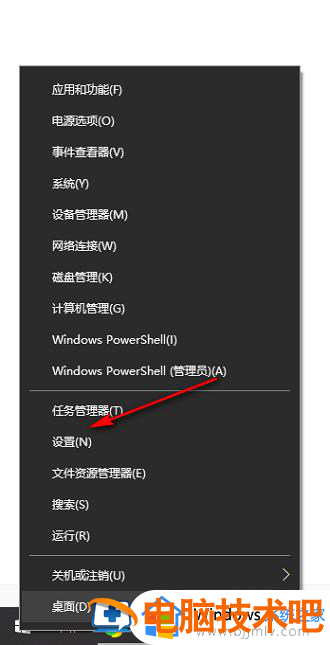
系统使用其实大部分用户使用的win10电脑在有外接音箱设备的情况下,声音输出模式都是音箱为主,当然有些用户在给win10电脑连接耳机设备后,也能够对声音输出设备进行调整,满足用户的相关需求,可是win10怎么设置声音输出选择设备?以下就是小编带来的win10系统如何设置声音输出设备所有内容。具体方法如下:1、右击左下角任务栏中的“开始”,选择选项列表中的“设置”。2、进入到新的界面后,点击其中的“系统”选项。3、随后点击左侧栏中的“声音”。4、然后找到右侧中的“选择输出设备”,点击选项框的下拉按钮,对其
软件办公 2025-06-13
系统使用 2023-04-23
应用技巧 2023-07-01
应用技巧 2023-11-14
电脑技术 2023-10-29
应用技巧 2022-11-20
系统使用 2022-11-15
应用技巧 2023-03-09
系统使用 2022-11-21
应用技巧 2023-03-14
扫码二维码
获取最新动态