
 电脑技术
电脑技术硬件加速gpu计划后就可以提升图形加载速度,降低cpu处理器的负担,系统运行就会更加流畅哦,在win11电脑中怎么去开启硬件加速gpu计划呢,可以点击打开控制面板,取消勾选使用软件程序而不使用GPU呈现选项,再去设置里面找到更改默认图形设置,点击开启硬件加速gpu计划就可以咯。win11硬件加速gpu计划开启方法1、打开“控制面板”2、将“查看方式”改为大图标。打开“internet选项”3、进入“高级”,取消“使用软件程序而不使用GPU呈现”并点击确定保存4、右键开始菜单,打开“设置”5、打开
 系统使用
系统使用惠普windows10更新需要多久呢,当使用win10惠普电脑的时候遇到了大更新的话要等多久才能好,这个问题在用户群体中还是比较多用户询问的,其实一般来说一个小时以内都可以完成更新系统,但是用户们不清楚具体的时间,所以这里就提供关于惠普windows10更新需要时间介绍的内容,大家可以参考这个时间哦。惠普windows10更新需要多久1、根据每个用户机器性能的不同大约40分钟~2/3小时左右不等。2、配置性能的不同时间也不同,与旧系统数据的多少也有密切关系。3、如果电脑的东西很多加上是机械键盘的
 软件办公
软件办公PPT如何制作出电影级别的文字与视频背景特效动画呢?一起来试试吧!1.插入两个矩形框。点击【插入】-【形状】-【矩形】,分别调整它们的大小,如图12.鼠标右键点击矩形框-【设置形状格式】-【纯色填充为黑色】-【无线条】,如图23.插入文本框,编辑文本,调整字号和颜色,如图34.制作镂空文字。按Ctrl,先点击矩形框,再点击文本框,点击【形状格式】-【合并形状】-【剪除】,如图4-55.再插入两个黑色矩形框,大小与镂空文本一致,如图66.插入视频素材。点击【插入】-【媒体】-【视频】-【pc上的视
 应用技巧
应用技巧通过无线网络来上网是现在最流行的方式了,在笔记本电脑中都是自带有无线网卡,我们可以连接wifi来使用,可是有不少毕节本电脑小伙伴却遇到wifi红叉的情况,而且无法使用无线网络,这该怎么办呢?本文将给大家讲解一下笔记本电脑无线wifi显示红叉的解决使用方法吧。原因一、WiFi功能未开启很多时候出现WiFi红色叉叉图标,可能就是无线WiFi的开关或者按键没有开启导致的。一般的笔记本键盘上面都有一个F5开启WiFi的功能,有的需要结合Fn功能键一起按。每个品牌的按键都不一样,可以参考键盘上面的F1到F12
 电脑技术
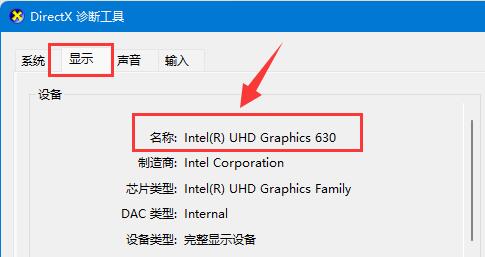
电脑技术显卡主要由显卡主板、显示芯片、显示存储器等部分组成,是连接显示器和个人计算机主板的重要组件,很多win11用户都不知道怎么去查看显卡配置,我们在运行窗口输入dxdiag回车,打开dx诊断工具即可查看显卡配置,也可右键点击打开此电脑的属性,点击显示适配器也能查看哦。win11系统显卡配置查看方法方法一1、可以按下键盘的“win+r”组合键打开运行。2、打开后,输入“dxdiag”,回车进入dx诊断工具3、进入“显示”选项,就可以看到自己的显卡配置了方法二1、右键“此电脑”,打开“属性”2、在右侧列
 系统使用
系统使用大家好,今天分享一篇来源小白一键重装网的文章(xiaobaixitong.com)关于解答:U盘启动盘和普通U盘有什么区别?U盘启动盘和普通U盘有什么区别?很多朋友第一次用小白系统做U盘安装系统,会问小白U盘启动盘和普通U盘有什么区别?今天小白系统给大家科普U盘启动盘和普通U盘的区别。U盘启动盘是什么?启动u盘是制作普通u盘PE该系统的启动盘以帮助我们安装和维护系统。我们的计算机通常是通过读取硬盘上的操作系统开始的,它是通过读取U盘上的操作系统开始的PE当操作系统损坏且无法启动时,系统启动可重新
 电脑技术
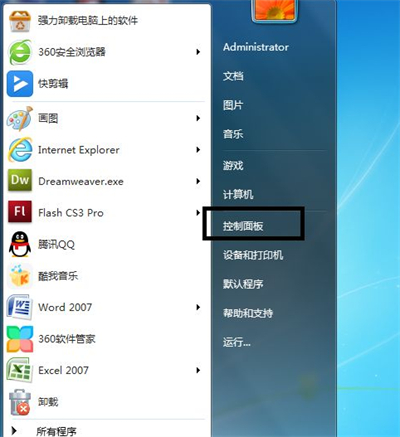
电脑技术win7系统在每个月都有系统更新补丁,如果有的用户家里电脑安装了第三方电脑管理软件的话,也是会有提示更新的,不过有的没有安装这类软件的用户询问win7补丁包怎么安装,这里针对那些没有安装这些软件的用户提供了win7补丁包安装方法介绍,只需要按照以下步骤,用户就能够完成补丁包的安装更新。win7补丁包怎么安装1、首先在电脑开始菜单下执行“控制面板”命令。2、打开控制面板窗口中单击”Windows Update“选项。3、弹出”Windows Update“窗口中点击”检查更新“按钮。4、点击后系统
 应用技巧
应用技巧很多用户在购买电脑的时候,都喜欢看一下内存容量,有不少笔记本电脑用户想要买8g内存,但是不知道8g内存够用吗?对于一般的用户来说,其实8G内存可以满足日常使用,用户可以正常浏览网页、玩一般网游和普通单机游戏等,针对笔记本8G内存够不够用这个问题,小编给大家详细介绍一下吧。具体步骤如下:1、首先自己目前用的电脑就是8g的,日常的上网看视频都是没有任何问题的。2、因此如果自己是买电脑用主要是打游戏的话,那最好还是再大一点,因为运行游戏的内存都消耗的比较大。3、其次如果你是用来专业作图和后期制作的,那
 软件办公
软件办公PPT如何制作音乐播放器特效动画?一起来试试吧!1.点击【插入】-【形状】-【矩形】,如图12.绘制矩形,放在PPT最左侧,点击islide,设计排版,矩阵布局,如图23.拖动【横向数量】,直到矩形布满整个PPT页面,如图34.全选矩形,移动到PPT下方三分之一的位置,点击【动画】-【添加动画】-【直线】,如图45.点击【效果选项】-【上】-【与上一动画同时】-【持续时间2】,如图56.点击动画窗格,全选直选路径动画,鼠标右键点击效果选项,勾选自动翻转,设置重复为“直到幻灯片末尾”如图6-77.
 电脑技术
电脑技术苍骑2节奏榜大全在很多苍之骑士团2游戏玩家中津津乐道的话题,玩家们都喜欢讨论当前版本的角色战力和各种排名,当前很多非常不错的角色都能够将游戏的节奏带动起来,因此很多ssr角色实际上不相上下,这里给玩家带来的苍骑2节奏榜强度一览也是经过综合对比后排出的,未来还有可能变动,供大家参考一下。苍骑2节奏榜大全1、初始ssr节奏榜如上图所示,大家可以非常直观看到个ssr角色的保值率及备注的信息,直接的反映出强度的高低。2、而且流血弓必练,这个游戏的*神,如果排节奏榜的话,能压公主,罗伊这个强卡好几个档次的
软件办公 2025-06-13
系统使用 2023-04-23
应用技巧 2023-07-01
应用技巧 2023-11-14
电脑技术 2023-10-29
应用技巧 2022-11-20
系统使用 2022-11-15
应用技巧 2023-03-09
系统使用 2022-11-21
应用技巧 2023-03-14
扫码二维码
获取最新动态