
 电脑技术
电脑技术在使用电脑享受上网的乐趣的同时,我们也不得不面对电脑出现的各种各样怪异的问题,今天小编在网络上收集了一些Windows操作系统常见故障解决方法汇总(本文适用于Windows XP/Vista/Win7/Win8),希望大家一来能和软媒小编一起学习知识,二来希望以下方法能在大家遇到相应问题的时候发挥作用。一、在Windows下经常出现蓝屏故障出现此类故障的表现方式多样,有时在Windows启动时出现,有时在Windows下运行一些软件时出现,出现此类故障一般是由于用户操作不当促 使Windows系
 软件办公
软件办公本文主要介绍:在我们利用Word制作考试卷的时候难免会输入一些下划线,如填空题中间会留一点空格下划线,让学生能够填写答案;如文字下面加下划线,能够更好的突出重点;如波浪下划线、双下划 在我们利用Word制作考试卷的时候难免会输入一些下划线,如;填空题”中间会留一点空格下划线,让学生能够填写答案;如文字下面加下划线,能够更好的突出重点;如波浪下划线、双下划线等各种不同的下划线,这些都是怎么输入的呢?那就要仔细看看本文了,接下来会以Word2003为例给大家一一介绍各式各样的下划线是怎么打的。空白下
 电脑技术
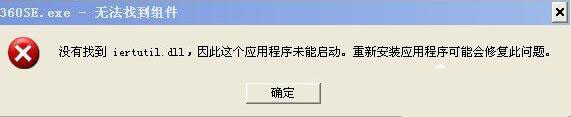
电脑技术雨林木风xp提示找不到iertutil.dll文件该怎么办呢?为什么电脑好端端的会弹出这样的提示呢?这样的问题真是令人感到头疼,不过大家不用担心,今天小编就针对这个问题来给大家分享一个解决方法,通过这个方法就可以轻松的解决问题了。出现这样的问题,我们可以在网上使用一个iertutil.dll文件,把它粘贴到C:windowssystem32目录下,然后打开运行,输入regsvr32 iertutil.dll,注册一下这个文件就可以了。也可以通过电脑管家之类的软件来进行一键修复,这个方法可以说是更
 系统使用
系统使用有些用户发现自己windows7电脑上没有运行键,不知道去哪里找,我们可以通过快捷键win+R,快速找到并打开运行窗口哦,也可以直接在电脑的搜索框内搜索哦,如果用户在开始菜单上没有找到运行选项,就打开属性页面,勾选运行命令然后保存,这样就能轻松找到运行了。windows7没有运行键解决方法1、快捷键方式:win+R(这个是使用运行中最简单的了,Windowslogo键在左Ctrl与左Alt键之间)2、点击开始菜单栏,在搜索框中输入“运行“”,查看搜索结果发现结果中存在运行,点击运行即可完成3、右
 应用技巧
应用技巧在使用电脑的过程中,大部分用户的编辑操作也都是通过word文档来解决的,因此对于word文档中的一些简单操作也需要了解一下,然而可能有些用户觉得word里页眉的横线看起来很不好,就想要将其删除,那么word里页眉的横线怎么删除呢?下面小编就来教大家word去掉页眉中的横线操作方法。具体方法: 1、首先打开Word文档,点击工具栏中的【插入】,然后点击【页眉】,选中你需要的样式就能成功插入页眉了。 2、插入页眉后点击“键入文字”就能输入页眉文字,输入完成后双击文档空白处退出页眉编辑状态。看一下页眉
 电脑技术
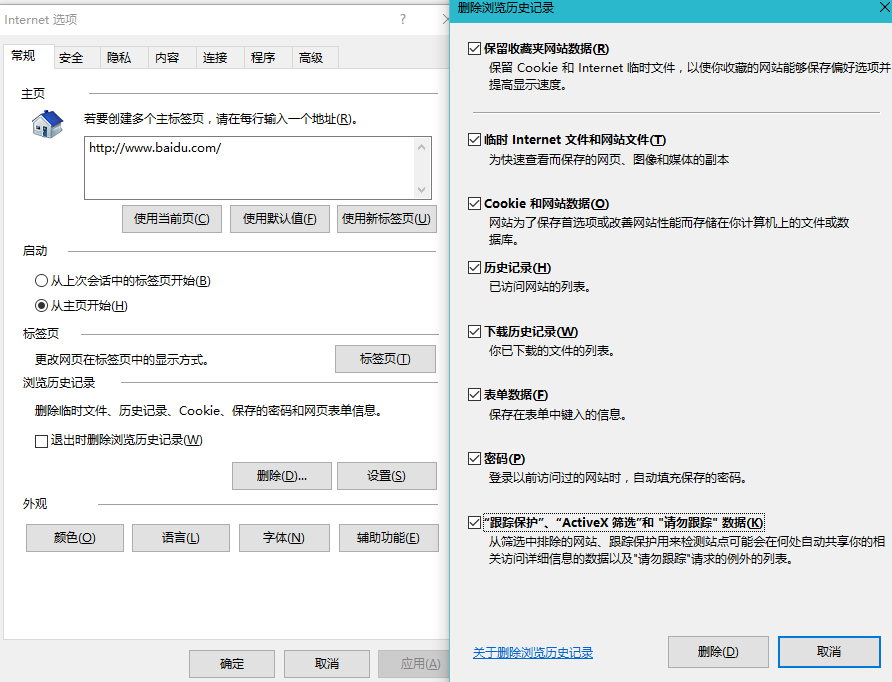
电脑技术ie浏览器是windows系统中自带的一款浏览器,也是我们最常用的一款浏览器,那么大家知道在ie浏览器中如何清理缓存吗?下面就一起来了解了解吧。首先打开ie浏览器,点击工具中的Iinternet选项。在常规标签中点击浏览历史纪录栏目中的删除,勾选所有内容点击删除即可。
 系统使用
系统使用windows7电脑太卡怎么办呢,首先用户需要打开电脑选择属性,用户找到高级系统设置,并且找到性能下面的设置点击选择,之后用户只要找到性能修改点击调整为最佳性能,这个问题就能够迎刃而解了,下面就是具体的windows7电脑太卡解决方法,大家可以按照步骤一步步参考哦。windows7电脑太卡怎么办1、首先,我们打开电脑。在桌面上找到计算机后,单击鼠标右键,选择属性点击一下。2、点击属性之后,系统会自动弹出来一个边框,我们在控制面板主页下面看到高级系统设置,点击一下。3、然后,我们点击最上面一行任务
 软件办公
软件办公本文主要介绍:在平常的工作当作,我们难免会遇上Word打不开的时候,那么我们应该如何解决这个问题呢?下面就来给大家介绍两中最简单,而且非常使用的方法,快速的让大家恢复到以前正常的工作 在平常的工作当作,我们难免会遇上Word打不开的时候,那么我们应该如何解决这个问题呢?下面就来给大家介绍两中最简单,而且非常使用的方法,快速的让大家恢复到以前正常的工作状态中。Word打不开症状:双击运行Word时,Word打不开,弹出窗口提示:;Microsoft Office Word遇到问题需要关闭。我们对此
 电脑技术
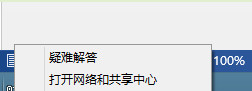
电脑技术相信大家在使用Win7或者Win8操作系统的电脑上网的时候有时候会遇到上不去网,在电脑右下角的网络小图标有个小叹号,出现这样的情况,大家通常回去看自家的路由器是否出现问题,看看上面的灯是否正常亮着,最后重启路由器,可结果还是上不去网,这时有的人会想是不是自己的电脑出现了什么问题呢?对于这样的问题,其实不是这样,电脑有时会很顽皮,你只要设置一下电脑的网络配置,然后就可以轻松的上网了。下面给大家介绍一下,如何快速处理这方面的问题,让你也成为一名电脑工程师。1、右键点击桌面的右下角网络小图标。2、单击
 应用技巧
应用技巧当我们要在电脑中跟好友视频聊天或者语音通话的时候,都会将耳机插入电脑来说话,可是近日用户却遇到将耳机插在电脑上无法使用麦克风不能说话的情况,遇到这样的问题该怎么处理呢?针对这个问题,现在为大家讲述一下耳机插在电脑上无法使用麦克风不能说话的详细处理方法。解决方法如下:1、首先检查下是不是耳麦插错了;2、没有插错的,检查下耳麦,看是不是损坏了;3、打开“控制面板”里的“声音”;4、点击“录制”,我们看到录音设备关闭了;5、右键点击“麦克风”,选择“启用”;6、这个时候再次使用耳麦进行说话,你会发现已
软件办公 2025-06-13
系统使用 2023-04-23
应用技巧 2023-07-01
应用技巧 2023-11-14
电脑技术 2023-10-29
应用技巧 2022-11-20
系统使用 2022-11-15
应用技巧 2023-03-09
系统使用 2022-11-21
应用技巧 2023-03-14
扫码二维码
获取最新动态