
 软件办公
软件办公本文主要介绍:Win11专业版的 Microsoft Store 删除 HTML 以获得完整的 XAML 体验 作为第一个 Windows11预览版的一部分,新的 Microsoft Store 现在可供 Windows Insiders 使用,让感Win11专业版的 Microsoft Store 删除 HTML 以获得完整的 XAML 体验作为第一个 Windows11预览版的一部分,新的 Microsoft Store 现在可供 Windows Insiders 使用,让感兴趣的用户可以更
 电脑技术
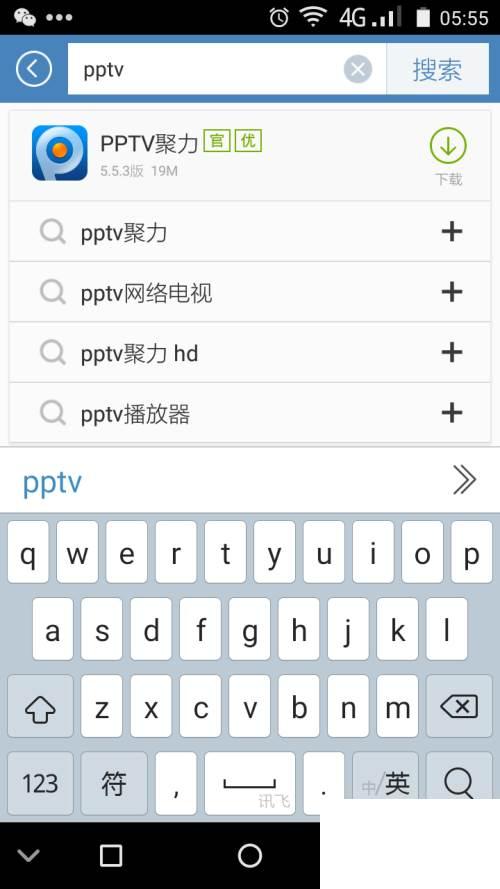
电脑技术pptv播放器有占用内存小、耗电小、交互简单、播放流畅的优势,无论你是千元机还是几千元的高中低档手机中均能完美运行,多终端播放记录同步功能,畅想随时随地观影!关于广告问题,相信不管是哪个视频网站都无法回避的问题,pptv播放器上如果大家不开通vip也是有广告的,如果大家不在意,其实是开不开通都可以。作为国内首家,全力打造正版视频平台的pptv播放器,将从流畅的观映体验、高清的视觉效果、贴心的分享感受等多个方面将“品质”做到极致,满足用户不断提高的需求,你看到的是一个不断进步和不断完善的pptv播
 应用技巧
应用技巧批量新建文件夹并命名的办法?很多时候我们的操作是批量操作,如果对这方面操作不了解的话,我们都是一步步操作过来,显然有些浪费时间,比如说创建新文件夹,但其实很多操作都是可以批量进行的,小编今天就来告诉大家批量新建文件夹并命名的办法,大家来一起看看吧!批量新建文件夹并命名的第一个办法1、学会批量创建文件夹后能够快速创建文件夹,提升我们的办公效率,多一些职场技能;2、打个比方,我们需要创建以下10个文件夹,分别以1-10数字来命名;3、这时候我们要打开一个excel表格,然后把需要批量创建的文件夹名字
 电脑技术
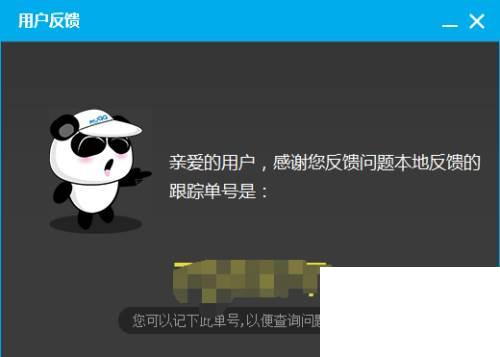
电脑技术这篇文章主要说的是PPTV播放器怎么意见反馈,希望可以帮助大家。pptv播放器上的视频均为正版授权,支持高清、超清720p、1080p、4K清晰度,现在还增加了一个“pptv播放器HDR”,视频更加清晰,音质更好。如果大家在旅途当中想在pptv播放器看电视剧和电影,那么小编建议提前缓存好视频,且不说大家的手机流量够不够的问题,主要是有的时候一些地方信号不好,播放速度就会慢,影响体验。pptv播放器拥有独立的播放界面,软件采用独立的播放界面进行播放,用户点击喜欢的影视播放之后不会干扰您对影视资源的
 软件办公
软件办公用Ctrl+PS-图层替换,轻松替换图层元素。还在手动激活文本图层修改文字吗?遇到图层遮盖无法双击文本怎么办?办公宇宙PS-扩展管理器管理及在线安装PS插件。今天小师福来教大家三种傻瓜式替换图层元素的方法,最后一种非常方便!小师福给大家准备了一个案例,当遇到文本图层被其他图层遮盖,无法双击修改文本时,可以这样做:·选中要修改的文本图层,然后点击元素替换按钮直接进入对话框修改文本。让我们再来操作一遍如何快速替换图片。·先选中图片图层,点击元素替换功能对话框选择文件即可。让我们再来操作一遍。选中背景
 应用技巧
应用技巧修复u盘损坏的6个方法?U盘是十分好用的办公工具,能够让小伙伴们用来备份、拷贝、转移文件。但是有时操作不当的话,可能会对U盘造成损害,从而导致U盘无发使用。那么U盘坏了该如何修复呢?今天小编就为大家带来了修复u盘损坏的6个方法以及U盘修复方法大全。u盘是我们经常使用的东西,因此,大家也经常会遇到一些和u盘相关的其他问题,小编为大家来这里带来有关u盘的其他教程,用户可以来其中看看哦推荐教程:Win7无法格式化U盘提示“Windows无法完成格式化”怎么办、u盘文件损坏怎么恢复数据修复u盘损坏的方法
 电脑知识
电脑知识说到电脑故障,最常见的就是蓝屏、黑屏、开机进BIOS、不能上网了,对于蓝屏与黑屏的文章与视频,我前面的文章都写了很多,在这里就不做过多的赘述了,今天我就来跟大家说一说电脑突然不能联网了,它是什么原因导致的,以及需要怎么解决,而不是一来就是给电脑装系统,下面我就来给大家梳理重点!电脑不能上网。对于笔记本电脑与一体机来说,它可以连接无线网也可以连接有线网,而对于台式机来说主要连接的就是有线网,下面我们就来分开讲解!一、笔记本电脑与一体机这两种类型的电脑不能联网分为不能连接无线网、不能连接有线网、无线
 电脑技术
电脑技术本文播放器家园网小编给大家分享怎样免费领取7天的pptv会员,如果大家在使用pptv播放器过程当中遇到类似问题,欢迎阅读本文!如果大家还没有注册账号,那么可以注册一个,新用户还有vip奖励,当然一般也就是奖励3天或者7天的时长,直接送终身vip是不可能的,毕竟咱也不是pptv播放器的老板。想快速追剧,就来pptv播放器视频,丰富的影视资源,实时更新提供给大家,支持用户在线观看,离线缓存观看,喜欢的朋友赶快来使用方法体验吧。pptv播放器播放器使用方法界面设计、功能操作使用、启动播放速度、视频内容数量、画
 应用技巧
应用技巧格式化电脑是一项可以有效解决电脑问题的技能,这个过程可以让您的电脑像新买回来一样快速运行。如果您的电脑出现了各种软件故障,可以通过格式化解决,那么怎么格式化电脑就是很多用户感兴趣的问题了,下面小编就来给大家说一说win7、win10、win11电脑格式化设置教程。怎么格式化电脑win7系统恢复出厂设置1、首先打开win7系统桌面的计算机,点击打开控制面板。2、然后点击系统和安全进入。3、点击备份你的电脑。4、备份完初始系统后,有需要恢复出厂设置的话就点击恢复系统设置或计算机。5、最后打开系统还原
 应用技巧
应用技巧jpg格式的图片是我们大家会经常用到,但我们在保存使用方法一些图片后它们的格式是其他的不是jpg,但要求是只要jpg的图片,这我们就要把照片改为jpg格式的了,那么照片怎么改为jpg格式呢,下面小编给大家分享电脑上图片改为jpg格式的方法步骤。除了将图片转换成jpg格式以外,我们有的时候还会遇到说将某个格式的文件转换成jpg格式,这种时候要怎么操作呢?小编为大家在下方写上相关教程,有需要的用户就可以来看看推荐教程:如何将png格式转化为jpg格式、ofd文件如何转换成pdf格式解决方法:第一种方
软件办公 2025-06-13
系统使用 2023-04-23
应用技巧 2023-07-01
应用技巧 2023-11-14
电脑技术 2023-10-29
应用技巧 2022-11-20
系统使用 2022-11-15
应用技巧 2023-03-09
系统使用 2022-11-21
应用技巧 2023-03-14
扫码二维码
获取最新动态