
 应用技巧
应用技巧wim的文件是Windows基于文件的映像格式,win映像格式并非现在相当常见的基于扇区的映像格式,它是基于文件的,有些用户想要打开电脑的win文件时总是不懂得该怎么操作,那么wim后缀文件怎么打开呢?接下来小编就来教大家后缀是wim的文件打开操作方法。针对wim这个领域,我们为用户也准备了一些推荐使用方法,好让用户可以更进一步的了解,用户有需要的话就可以点击看看推荐使用方法:win10镜像install.wim无法打开怎么处理具体方法:1、使用安装【好压压缩软件】,选择wim文件,比如install.
 应用技巧
应用技巧我们在购买笔记本电脑之后,通常桌面的壁纸都是已经设置好的,不过对于默认的壁纸很多用户都觉得单调了,所以就想要设置自己喜欢的桌面壁纸,可是有些新手用户不知道笔记本桌面壁纸怎样设置,其实方法也不难,下面一起来看看笔记本电脑更改壁纸的详细步骤吧。此外,小编还在这里为大家提供丰富的壁纸选择,用户可以根据自己的喜好来进行选择,超多好看的壁纸统统免费提供给大家推荐使用方法:iu图片高清壁纸正面图、国王排名壁纸高清具体步骤如下:1、首先点击左下角的“开始”,在弹窗里选择右边的控制面板。如果控制面板在桌面的话直接双
 应用技巧
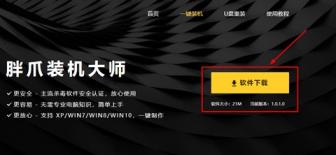
应用技巧电脑怎么重装系统win7旗舰版?有很多朋友们在电脑出现问题的时候需要重装系统。今天小编就来给各位朋友们说明一下电脑在线重装win7各类系统方法。希望对各位朋友们有所帮助。具体步骤如下:1.重装系统一般需要一个第三方装机工具。小编在这里推荐胖爪装机助手:胖爪windows7装机助手,然后点击“软件使用”,就可以完成程序的安装了。需要注意关闭电脑上的第三方杀毒软件,如:360安全卫士等等。不然会引起该类软件误报。2.使用后完成安装程序,点击程序中的“立即重装”;3.这时候软件会自动检测系统的硬件,直
 应用技巧
应用技巧华硕天选2笔记本怎么样?华硕天选2这款笔记本热度非常高,因为有着出色的颜值,并且据说性能也是非常好的,打游戏非常不错。很多小伙伴想要入手这款笔记本,但是还是存在着疑虑,不敢放心的购买华硕天选2,那么今天小编就来告诉大家华硕天选2笔记本怎么样,一起来看看吧。华硕天选2笔记本怎么样1、华硕天选2有两种颜色可以进行选择,幻青和日蚀灰,外观也是非常独特,富有二次元气息。屏幕搭载了15.6英寸的IPS屏,分辨率达到1920*1080,画质非常细腻的,还支持DC调光和Adaptive Sync 防撕裂技术,
 应用技巧
应用技巧2022虎年壁纸可爱横屏?2022年已经到来,是很多属虎的小伙伴们的本命年,小伙伴们都换上了红色的内衣和袜子,甚至连电脑壁纸也想换成小老虎的壁纸。但是网上壁纸比较少,而且有些样式很丑,有些不够高清,那么今天小编为大家分享一组2022虎年壁纸可爱横屏。2022虎年壁纸可爱横屏以上就是小编今天为大家带来的2022虎年壁纸可爱横屏以及壁纸2022最新壁纸全部内容,希望能够帮助到大家。
 应用技巧
应用技巧WPS是金山办公软件出品的office软件,可以实现办公软件常用的文字、表格、演示等多种功能,因此也赢得了一些用户的喜爱,可是在编辑wps文件的时候,总是会出现一些多余的页面,那么wps怎么删除多余页面呢?接下来小编就来告诉大家wps里面把多余的页删掉操作步骤。具体步骤:1、这张“商户网络报装登记表”,第一页有我需要的内容了,可后面多出来了一页空白页,按下(Backspace)退格键也删除不了;2、此时我们可以调整一下表格的大小,剩下的那张空白页就自动删除了。3、再看看这个“公司简介”的文档,也
 应用技巧
应用技巧我们平常比较喜欢用jpg格式的文件图片,但有时保存下来了会发现格式是png的,就想把png格式转换成jpg格式的,但不知道要怎么去转换,那么如何将png格式转化为jpg格式呢,下面小编给大家分享将png转换成jpg格式的方法步骤。此外,我们还会遇到要将其他格式的文件转换成jpg的格式,这种时候又要如何操作呢?小编也为大家在下方写上相关使用方法,大家需要可以来看看推荐使用方法:ai图片如何保存为jpg格式解决方法:1、在电脑中找到要转换成jpg格式的png图片。2、然后鼠标右键点击该png图片,在弹出的菜
 应用技巧
应用技巧jpg格式的图片是我们大家会经常用到,但我们在保存使用一些图片后它们的格式是其他的不是jpg,但要求是只要jpg的图片,这我们就要把照片改为jpg格式的了,那么照片怎么改为jpg格式呢,下面小编给大家分享电脑上图片改为jpg格式的方法步骤。除了将图片转换成jpg格式以外,我们有的时候还会遇到说将某个格式的文件转换成jpg格式,这种时候要怎么操作呢?小编为大家在下方写上相关使用方法,有需要的用户就可以来看看推荐使用方法:如何将png格式转化为jpg格式、ofd文件如何转换成pdf格式解决方法:第一种方法:
 应用技巧
应用技巧win7中文正式版采用最新的ghost封装技术进行装机,为用户带来了很多的系统安装便利,一键安装功能,大大解放用户双手,并且装机无需人员值守,节省大量的时间。全程都是在无网络的环境之中制作而成,确保安装过程没有任何的病毒木马。首次进入系统也无需账号密码,一键就能登录系统使用。感兴趣的用户千万不要错过了win7中文正式版使用。安装方法:本地硬盘快速安装方法:怎么从硬盘重新安装系统详细使用方法biosU盘启动使用方法:进入bios设置U盘启动的步骤制作U盘启动盘使用方法:制作胖爪装机大师u盘启动盘的方法【图文】
 应用技巧
应用技巧默认情况下,我们可以使用快捷键CTRL+ALT+DEL离开打开任务管理器,可是有用户升级到win7纯净版系统之后,却发现变成了Ctrl+Shift+Esc,许多用户用着非常不习惯,其实我们可以进行修改的,那么win7系统怎么更改任务管理器快捷键呢,下面给大家分享两种方法供大家参考。此外, 对于任务管理器,相信我们肯定也会有其他方面的需求和疑惑,为了更好的帮助到大家,小编就在下方为大家带来相关的使用方法推荐,用户有需要就可以来看看推荐使用方法:Win10系统任务管理器打不开怎么办、win10任务管理器打开
软件办公 2025-06-13
系统使用 2023-04-23
应用技巧 2023-07-01
应用技巧 2023-11-14
电脑技术 2023-10-29
应用技巧 2022-11-20
系统使用 2022-11-15
应用技巧 2023-03-09
系统使用 2022-11-21
应用技巧 2023-03-14
扫码二维码
获取最新动态